
玩转 Claude Code:全平台接入智谱 GLM-4.7 配置实战
📝 前言
起因是半年前买的 Cursor 教育 Pro 版失效了,刚好最近有非常刚需的项目变成需求,于是花了点时间做调研,查看是否有更 fancy 的方法能让我实现代码编写和项目管理,最后发现 Claude Code是真香。
但在国内直连 Anthropic 官方 API 不仅门槛高,成本也不低。好在许多国产的模型,如智谱 AI (ChatGLM) ,豆包,Minmax 等现在非常给力,提供了完全兼容 Anthropic 协议的接口,可以轻松地平替掉 Claude 内置的模型,绕过ip的限制。
这意味着我们完全可以用 Claude Code 的壳,跑国产模型 (如GLM-4.7 )的芯。不仅访问速度起飞,成本也大大降低。这篇笔记整理了我在 Windows、macOS 和 Ubuntu 上跑通智谱 GLM-4.7 模型流程的配置方法,希望能帮大家少走弯路。
一、 准备工作:磨刀不误砍柴工
在开始敲命令行之前,我们需要先搞定“入场券”。
1.1 获取智谱 API Key
这一步很简单,直接去 智谱AI开放平台 注册个账号。登录控制台后,创建一个 API Key 并复制下来,后面全靠它。
1.2 为什么选择 GLM-4.7?
这里多啰嗦两句,智谱最近推了个 Coding Plan。专门针对编程场景做了优化:
- 模型升级:默认模型已经升级到了 GLM-4.7,在代码生成和理解上比之前的版本强不少,能带来更强的推理能力和代码生成质量。
- 无缝兼容:它对 Claude Code 的兼容性做得很好,基本不用改什么代码逻辑。
- 性价比:相比官方 Claude,国内调用的价格和稳定性优势很明显,特别是对学生党和企业用户有各种优惠政策(首月尝鲜、拼车之类的,大家自己去官网看)。
💡 小贴士:如果你之前已经在
settings.json里写死了glm-4.6,建议这次顺手改成glm-4.7,体验会有提升。
GLM Coding Plan 说明:
- 订阅价格:每月最低仅需20元,即可在十余款主流AI编码工具中畅享智谱旗舰模型GLM-4.7。
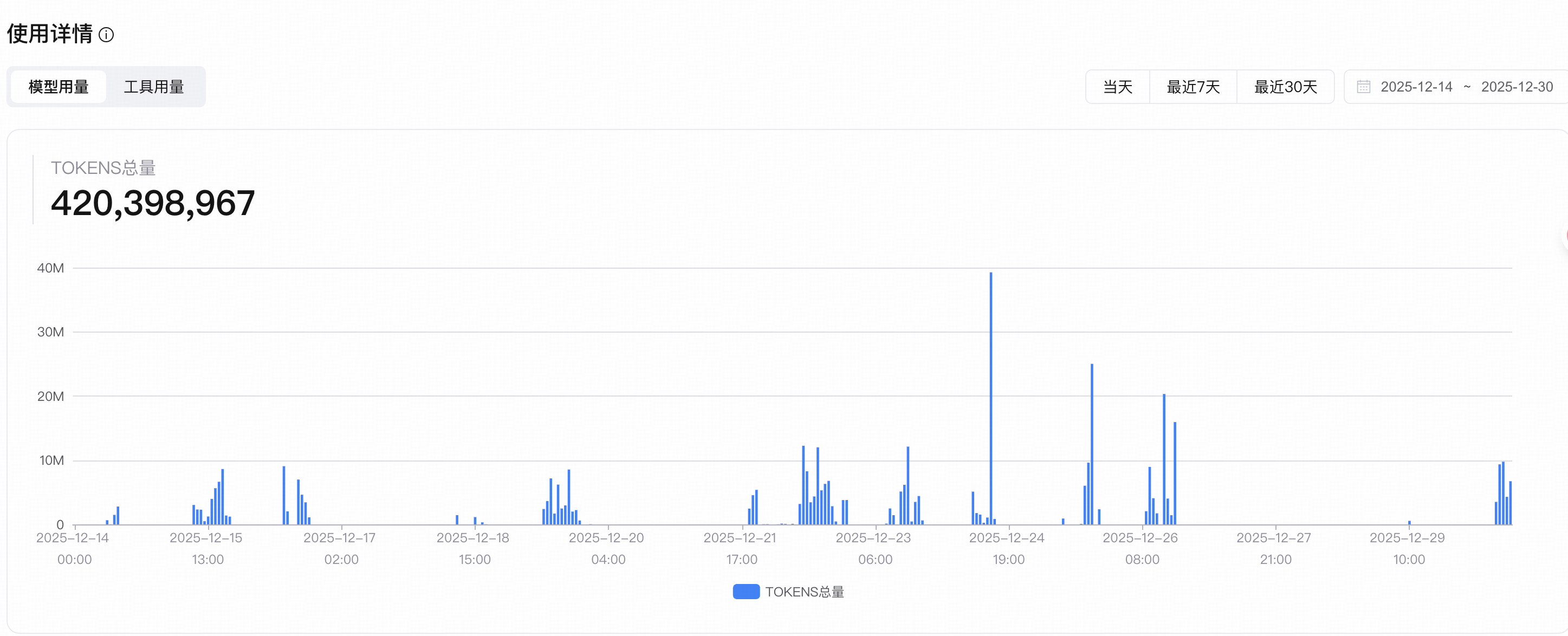
小编通过拼车开通了一年 Lite 版本,只需要不到两百就能使用一年。目前体验了半个月 (已用了 4.2 亿 Token),感觉工作效率提升了非常多,目前几乎成为了重度使用者。
1.3 环境依赖:Node.js
Claude Code 是基于 Node.js 的,所以请确保你的电脑上已经安装了 Node 环境(推荐 LTS 长期支持版)。 * 下载地址:https://nodejs.org/
二、 Windows 系统配置指南
2.1 安装 Claude Code
打开 CMD 或 PowerShell,直接用 npm 全局安装:
1 | npm install -g @anthropic-ai/claude-code |
2.2 配置连接(二选一)
2.2.1 方案 A:通过配置文件(推荐 ✅)
这是最干净的配置方式,不会污染系统的环境变量。
- 在用户目录下创建一个文件夹:
C:\Users\%USERNAME%\.claude - 在里面新建一个
settings.json文件。 - 填入下面的配置(记得把 Key 换成你自己的):
1 | { |
2.2.2 方案 B:设置系统环境变量
如果你更喜欢用环境变量,可以这样操作:
- 右键"此电脑" → "属性" → "高级系统设置" → "环境变量"。
- 在"用户变量"里新建以下几项:
ANTHROPIC_AUTH_TOKEN:你的智谱API_KEYANTHROPIC_BASE_URL:https://open.bigmodel.cn/api/anthropicANTHROPIC_DEFAULT_SONNET_MODEL:glm-4.7
2.3 验证是否成功
打开终端,输入
claude。如果能正常进入交互界面,且没有报错,说明配置成功!
三、 macOS 系统配置指南
3.1 安装工具
Mac 用户通过终端安装,Homebrew 或 npm 都可以:
1 | # npm 方式 |
3.2 配置连接
3.2.1 方案 A:环境变量法 (推荐 ✅)
这是最简便的方法。修改你的 shell 配置文件(比如
~/.zshrc):
1 | export ANTHROPIC_AUTH_TOKEN="你的智谱API_KEY" |
记得执行 source ~/.zshrc 让配置生效。
3.2.2 方案 A:配置文件法
在终端运行以下命令创建文件:
1 | mkdir -p ~/.claude |
然后粘贴以下 JSON 内容(Ctrl+O 保存,Ctrl+X
退出):
1 | { |
四、 Linux / Ubuntu 配置指南
Linux 下的操作和 Mac 比较像,重点是权限管理。
4.1 确保 Node.js 已就位
如果没有安装 Node,可以用 NodeSource 源装个新的 LTS 版本:
1 | curl -fsSL https://deb.nodesource.com/setup_lts.x | sudo -E bash - |
4.2 安装 Claude Code
1 | sudo npm install -g @anthropic-ai/claude-code |
4.3 写入配置
同样推荐使用 json 文件配置,这样迁移方便:
1 | # 创建目录 |
内容同上:
1 | { |
🔒 安全建议:为了防止 Key 泄露,建议把这个文件的权限设死一点:
chmod 600 ~/.claude/settings.json
五、 进阶:如何调教你的配置
settings.json
其实还支持更多参数,如果你想微调模型行为,可以参考下面的说明。
5.1 常用参数解析
虽然我们在 env 里做了映射,但如果你在其他工具中使用智谱
API,可能会用到标准格式:
- apiUrl: 智谱的接口地址,生产环境一般是
https://open.bigmodel.cn/api/paas/v4/chat/completions。 - maxTokens: 建议设为 8192。写长代码时 Token 太少会截断,很搞心态。
- temperature: “温度”。设为
0到0.3适合写代码(严谨);设为0.7以上适合写文案(发散)。 - model:
glm-4.7: 主力模型,处理复杂逻辑用它。glm-4-flash: 速度快,适合简单的问答。glm-4-air: 性价比之选,跑大量任务时用。
5.2 实际上手体验
一切配置妥当后,你就可以像使唤原生 Claude 一样使唤 GLM 了:
1 | # 启动交互模式 |
基本命令速查
1 | # 查看帮助 |
第一个任务:Hello World
让咱们来个简单的热身:
1 | # 在 Claude Code 中输入(中文也行!) |
Claude Code 会: 1. 理解你的需求 2. 创建文件(比如
hello.py) 3. 写入代码 4. 告诉你完成
可能的结果:
1 | Do you want to make this edit to hello_world.py? |
输入回车确认✅。这时候创建了 hello_word.py
文件,内容为:
1 | #!/usr/bin/env python3 |
文件操作实战
读取文件: 1
2# 让 Claude 读取并总结文件
请帮我分析一下 @hello_world.py 这个文件
Results:
1 | 代码亮点 |
此外还与更多玩法可用:
- 编辑文件:
1 | # 让 Claude 修改代码 |
- 创建新文件:
1 | # 让 Claude 生成新文件 |
多文件编辑演示
1 | # 复杂任务:批量操作 |
Claude Code 会: 1. 先用 Glob 工具找到所有 .txt 文件 2.
逐个读取文件内容 3. 用 Edit 工具替换内容 4.
汇报修改结果
💡 小贴士:Claude Code 在执行敏感操作前会先问你是否确认,比如删除文件、修改大量代码等。
👉 下一篇预告:02-Claude Code 核心功能全解析